Cómo instalar TeamViewer en tu Mac

Sigue estos sencillos pasos para preparar tu equipo antes de que nuestro técnico se conecte para realizar la instalación de tus programas.

1

Descarga y Apertura 💻

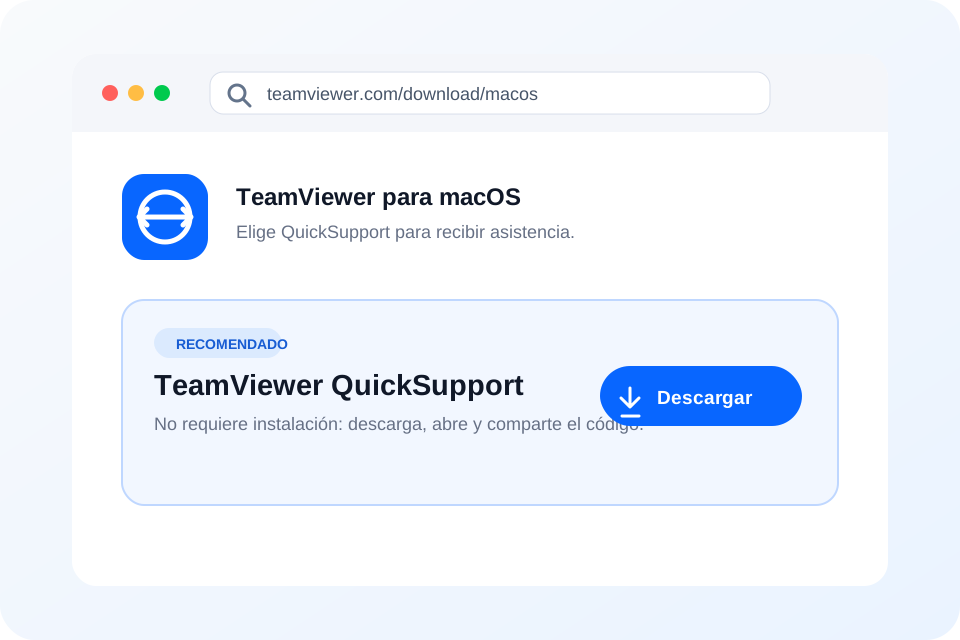
  • Entra a 🌐 teamviewer.com y selecciona la opción "Descarga QuickSupport".
  • Abre el archivo descargado y haz doble clic en el ícono de TeamViewer QuickSupport para iniciarlo (no requiere instalación).
Descargar e Instalar TeamViewer
2

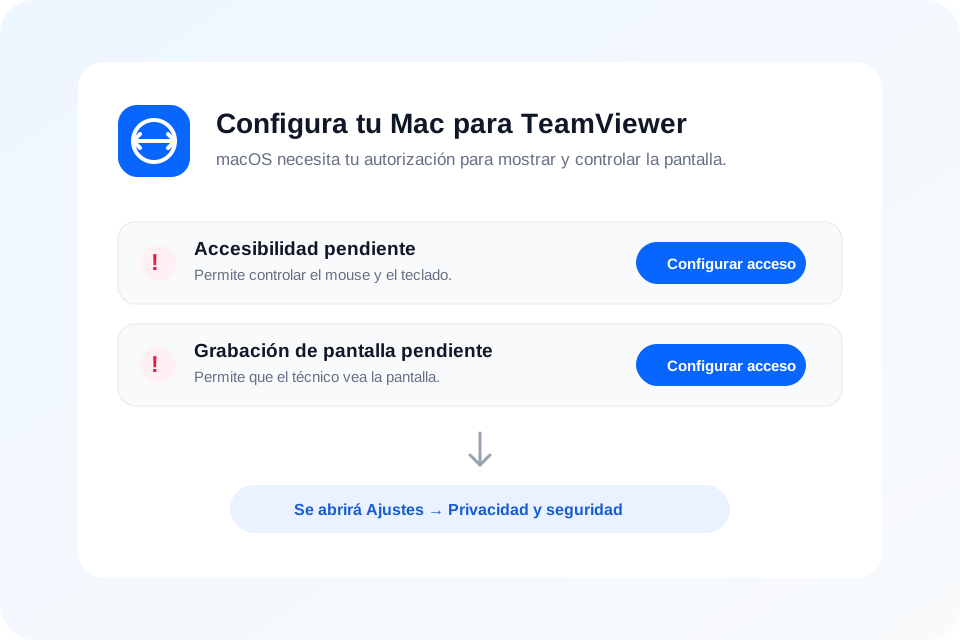
Ubicación de Permisos ⚙️

  • Haz clic en la manzana  (esquina superior izquierda).
  • Entra a ⚙️ Ajustes del Sistema (o Preferencias del Sistema).
  • Busca la opción 🔐 Privacidad y Seguridad.
Ajustes de Privacidad
3

Habilitar Permisos 🛡️

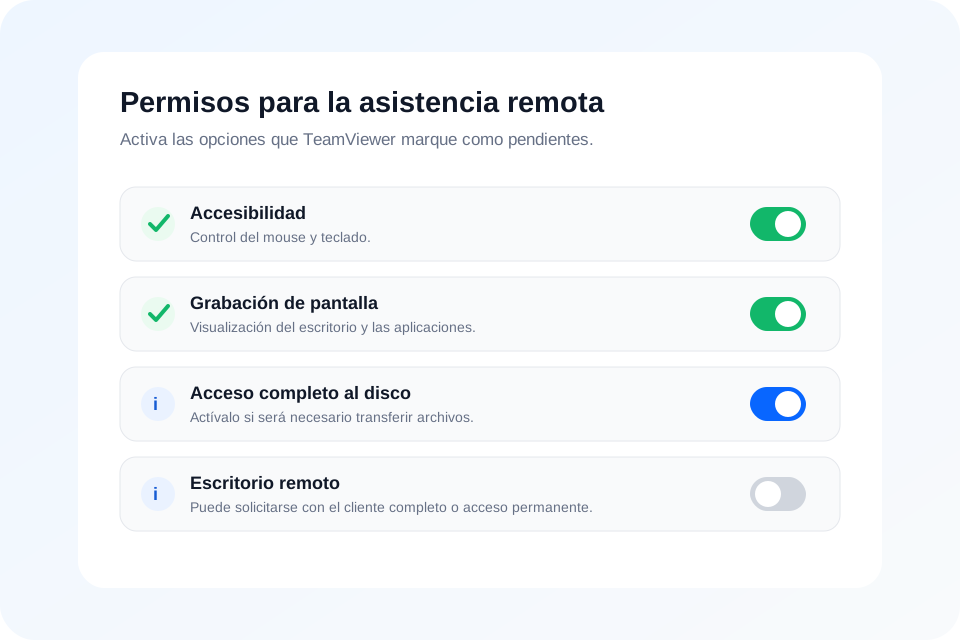
Dentro de Privacidad y Seguridad, habilita TeamViewer en estas 2 secciones:
  • Accesibilidad : ⚪ → 🔵
  • Grabación de pantalla y audio : ⚪ → 🔵
⚠️ Nota: Si ves un candado cerrado 🔒, haz clic en él e ingresa tu 🔑 clave de usuario para permitir los cambios.
♻️ Finalizar: Cierra y vuelve a abrir 🔄 TeamViewer para que los cambios surtan efecto. Deberás brindarnos tu "ID" y tu "Contraseña".
ID de TeamViewer y Permisos

¿Prefieres verlo en video?

Mira nuestro video tutorial completo donde te guiamos paso a paso.

Video Tutorial Próximamente

Aquí incrustaremos el video tutorial de YouTube para mostrarte el proceso detalladamente.

Volver al Inicio